
Munkaterületek
Egy munkaterület egy cég vagy márka saját tere: külön feliratkozói, címkéi, kampányai, sablonjai, automatizmusai, beállításai és közös feladócíme vannak. Ha több céget vagy webáruházat kezelsz, mindegyiknek nyiss külön munkaterületet.
Váltás a munkaterületek között
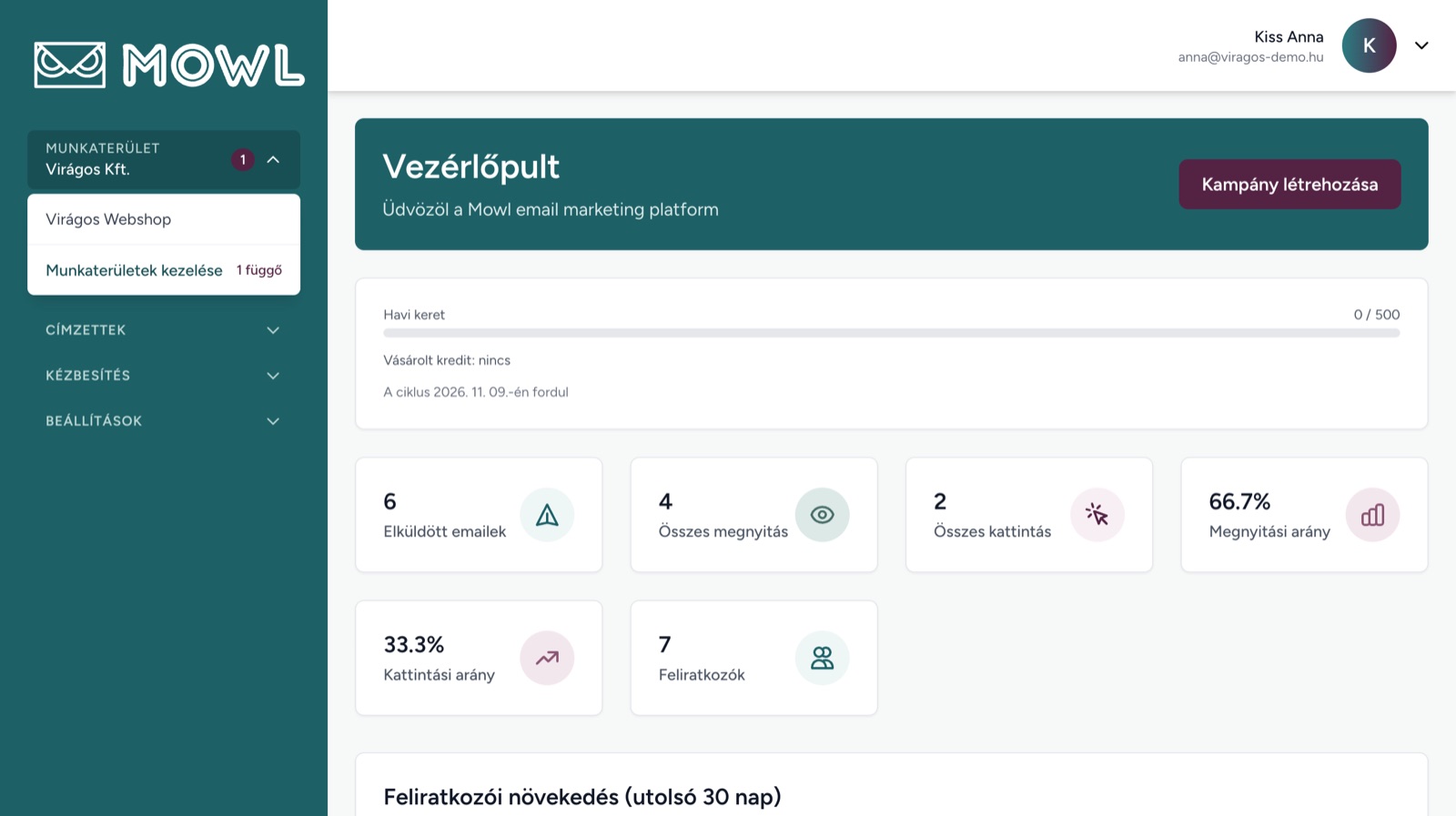
A menü tetején, a Munkaterület gombon látod, melyikben dolgozol éppen. Rákattintva megjelenik a többi munkaterületed; egy névre kattintva átváltasz, és a Vezérlőpultra kerülsz.
A Munkaterületek oldal
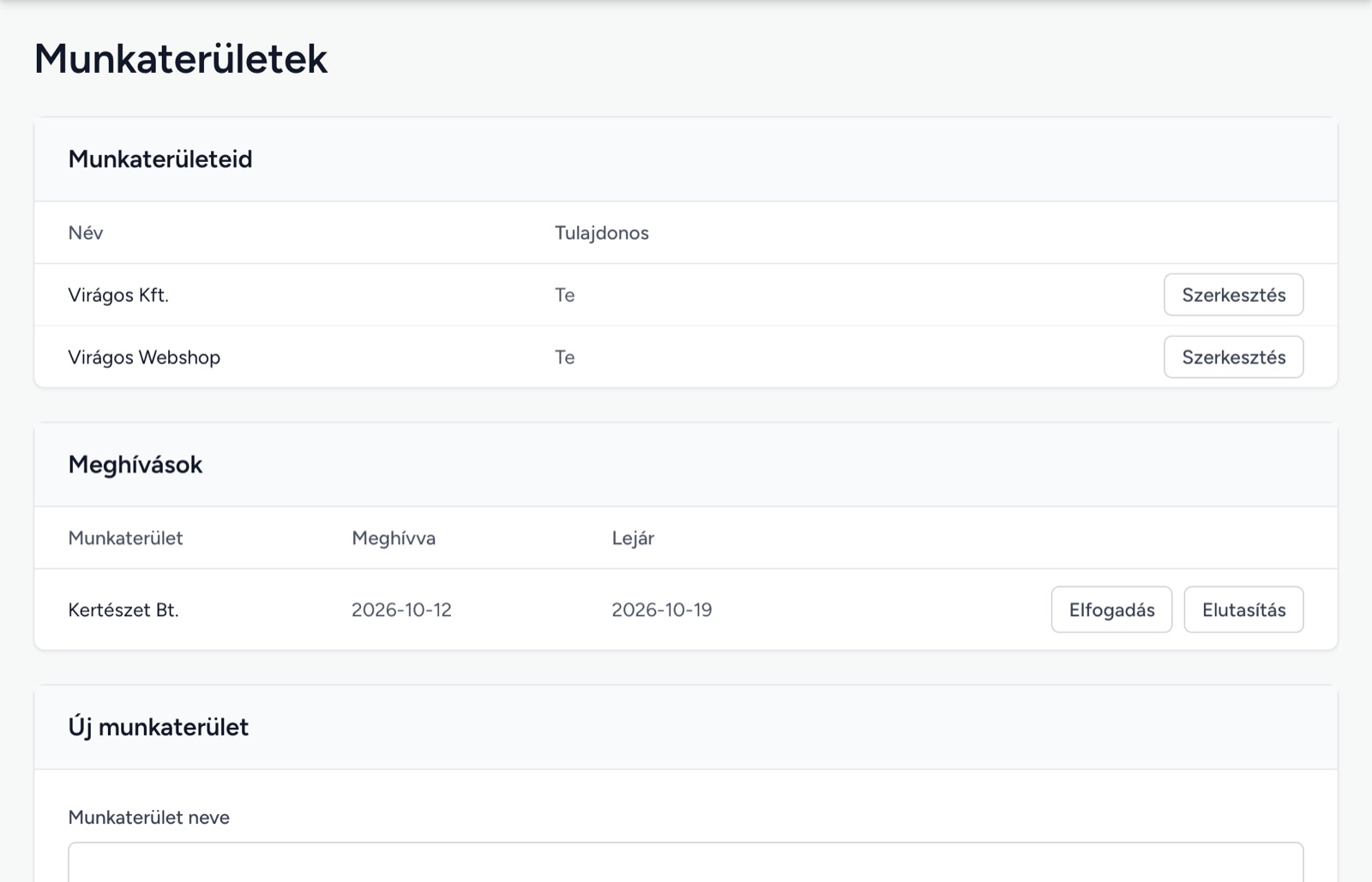
A váltó alján a Munkaterületek kezelése linkkel nyílik meg az oldal, ahol:
- látod az összes munkaterületedet és a tulajdonosukat; a sajátjaidat a Szerkesztés gombbal állíthatod be (név, időzóna, küldés),
- új munkaterületet hozhatsz létre.
Új munkaterület
Az Új munkaterület résznél add meg a nevét, és mentsd. Te leszel a tulajdonosa; az időzónát és a közös feladócímet ugyanúgy állíthatod be, mint az elsőnél (lásd: Feladó és válaszcím beállítása).
- Hány munkaterületed lehet, a csomagod határozza meg: Free 1, Starter 3, Pro 5, Business 10, Scale 25.
- A csomag a fiókodhoz tartozik, nem a munkaterülethez: a saját munkaterületeid közös havi kereten és feliratkozó-kereten osztoznak.
- A WordPress-kapcsolat munkaterületenként külön van: a bolt abba a munkaterületbe küldi a feliratkozókat, amelyiket a kapcsolat jóváhagyásakor kiválasztottad.
Meghívó elfogadása
Ha egy másik cég meghív a munkaterületére, e-mailt kapsz. Ha a meghívott címmel már van Mowl-fiókod, a meghívás a következő bejelentkezéskor magától elfogadódik, és a munkaterület megjelenik a váltódban; ha még nincs, a levél linkjével regisztrálj. Tagként dolgozhatsz benne (a tag jogairól lásd: Csapattagok és szerepkörök). A meghívó egy hétig érvényes.