
Feliratkozók hozzáadása és szerkesztése
Új feliratkozó felvétele
- Nyisd meg a Címzettek → Feliratkozók oldalt, és kattints az Új feliratkozó gombra.
- Add meg az e-mail-címet (kötelező), és ha tudod, a kereszt- és vezetéknevet.
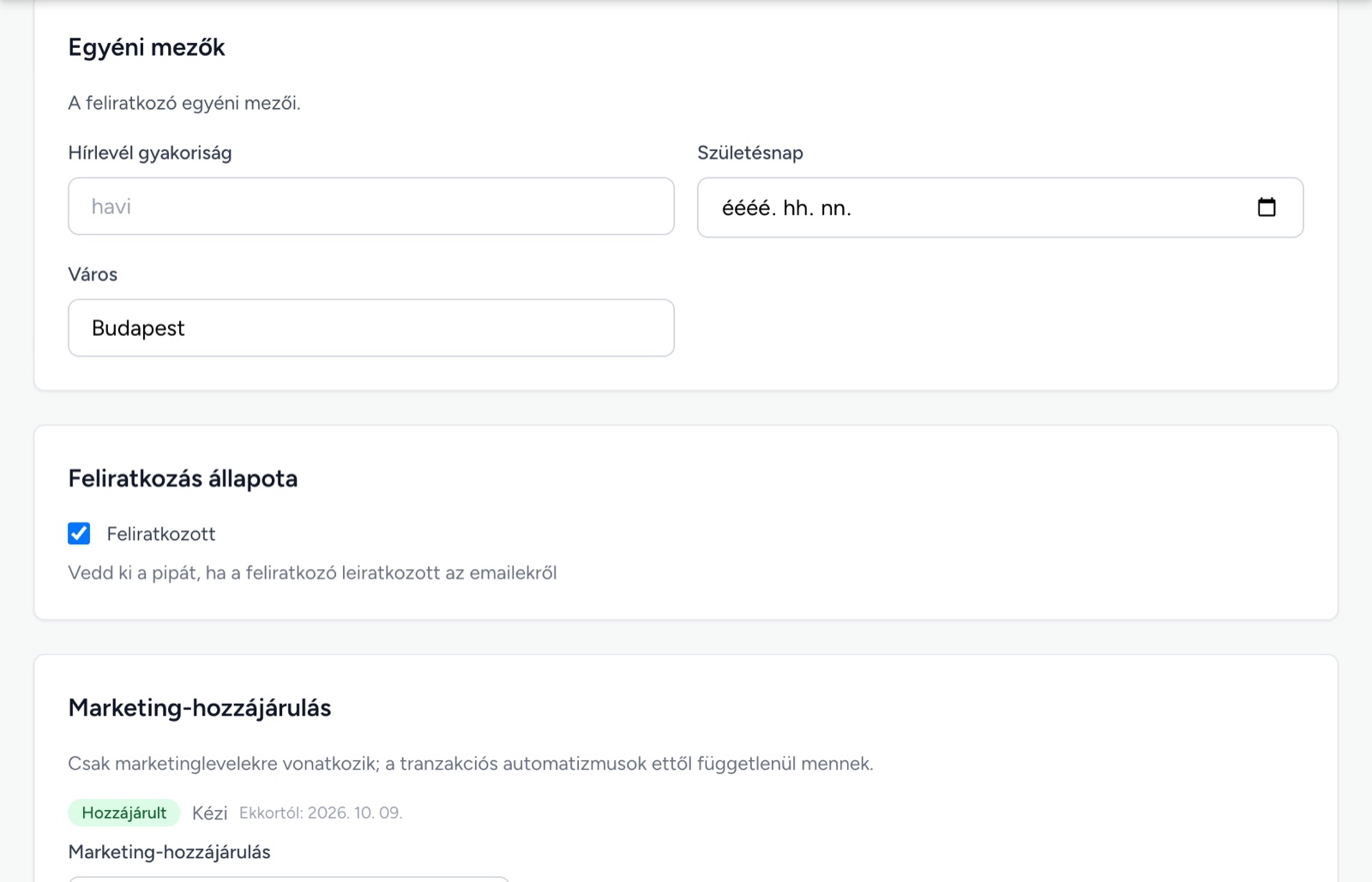
- Pipáld be a címkéket, amelyeket rá szeretnél tenni, és töltsd ki az egyéni mezőket, ha vannak.
- Állítsd be a marketing-hozzájárulást: Hozzájárult, Nincs hozzájárulás vagy Ismeretlen.
- Kattints a Feliratkozó létrehozása gombra.
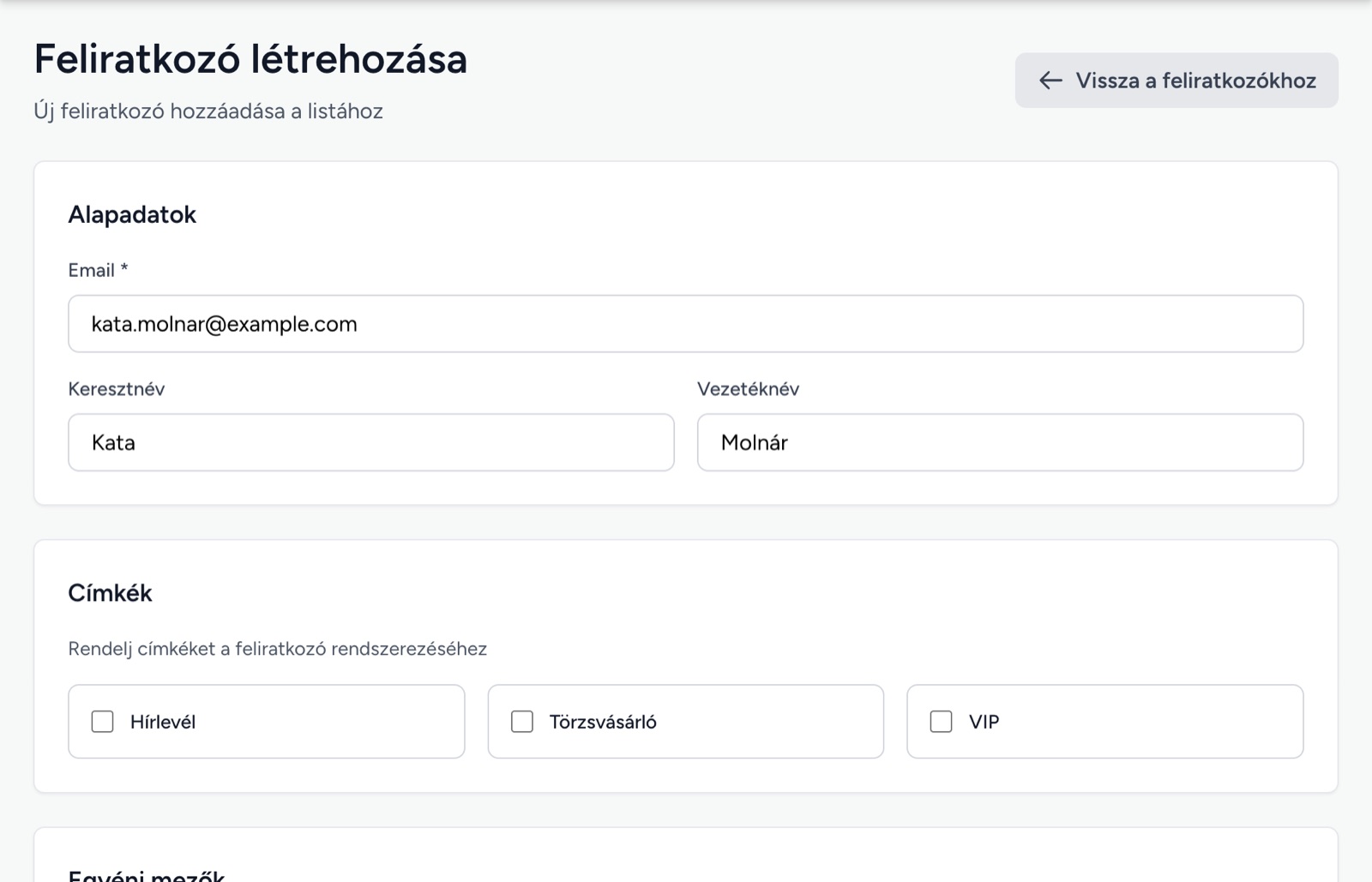
Az űrlapon a marketing-hozzájárulás alapból Hozzájárult (forrása „Kézi”). Ezt csak akkor hagyd így, ha az illető valóban hozzájárult a marketingleveleidhez; ha nem tudod, válaszd az Ismeretlen értéket. Az Ismeretlen állapotú címre is megy kampány, a felelősség ilyenkor a tiéd. Részletek: Marketing-hozzájárulás.
Tipp: Sok címet egyszerre a CSV-importtal veszel fel a leggyorsabban. Lásd: Importálás CSV-ből.
Az adatlap
A listában egy címre vagy a Szerkesztés linkre kattintva nyílik meg a feliratkozó adatlapja. Itt látod és módosíthatod:
- az alapadatokat és a címkéket,
- a téma-feliratkozásokat: melyik témára kér leveleket (ezt a feliratkozó a saját beállítási oldalán is állíthatja),
- az egyéni mezők értékeit,
- a feliratkozás állapotát: ha kiveszed a Feliratkozott pipát, a cím többé nem kap leveleket,
- a marketing-hozzájárulást: a Ne változtass / Hozzájárult / Visszavonva választóval írhatod át; a forrása és a dátuma csak megjelenik.
Ha a feliratkozó e-mailben megerősítette a feliratkozását (double opt-in), az adatlap alján a Megerősítések rész mutatja, mikor és milyen IP-címről tette.
Keresés és szűrés
A lista tetején név vagy e-mail-cím szerint kereshetsz, és szűrhetsz állapotra (feliratkozott, leiratkozott), hozzájárulásra (hozzájárult, nincs hozzájárulás, ismeretlen) és címkékre. A CSV export gombbal a teljes listát letöltheted.